观看视频,然后

10 分钟内录制你自己的专属脚本

点击跳转到油管
脚本录制演示视频封面

教程总览

设置

  1. 下载安装
  2. 设置脚本

编辑器介绍

  • 基础操作:访问网址 / 点击元素 / 输入文字 / 获取文本 / 等待时间 / 页面滚动
  • 流程控制:循环块 / 智能判断 / 网络监听 / 切换网络

脚本管理

  1. 测试运行脚本
  2. 组合脚本
  3. 导出脚本

脚本市场

  1. 市场介绍
1
设置
先完成环境安装,再建立你的第一个编辑器脚本
1.1

下载解压

下载 ktsq-automation.zip 压缩包并解压到本地目录。

在下载中心获取 ktsq-automation.zip 压缩包,解压到非系统盘目录,避免权限和缓存冲突。

  • 下载 ktsq-automation.zip 压缩包到本地。
  • 解压到指定目录(建议非系统盘)。
  • 打开解压后的文件夹,双击运行 ktsq-automation.exe。
  • 首次启动等待 5-10 秒完成初始化。程序会自动打开编辑器,如果没有反应手动打开 http://localhost:5001/
提示:解压路径建议放在非系统盘,避免权限问题。
提醒:使用空投神器账号完成登录。
1.2

配置浏览器

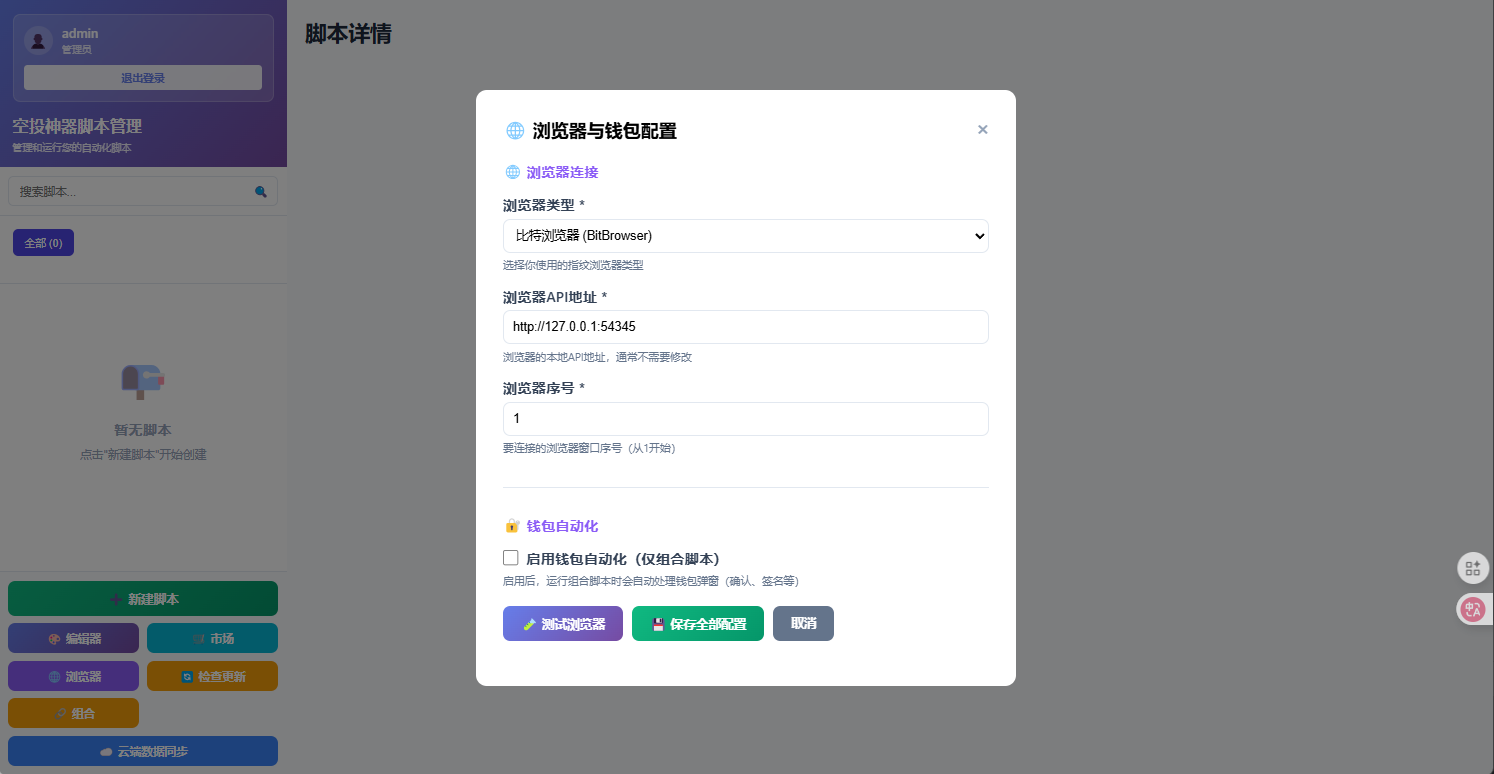
进入空投神器-脚本管理后先点击浏览器配置。

在空投神器客户端的脚本管理界面,点击浏览器配置按钮,完成以下必填项:

  • 浏览器类型
  • 浏览器API地址
  • 浏览器序号
  • 钱包配置
提示:配置完成后建议先测试浏览器连接是否正常。
浏览器配置界面截图
图示:浏览器配置界面
1.3

新建脚本

在编辑器创建脚本名称、分类和基础参数,建立可运行骨架。

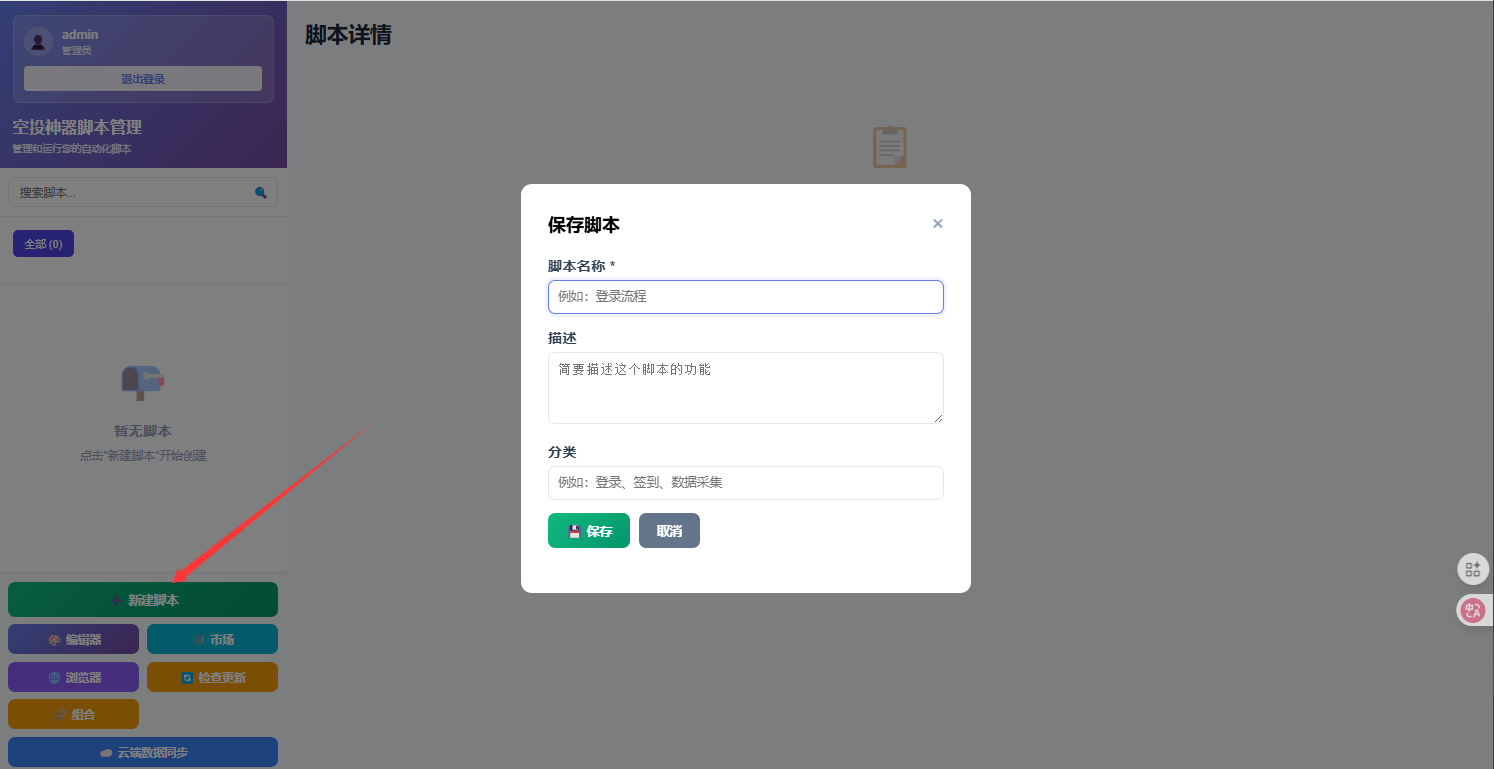
进入编辑器后先新建脚本,填写脚本名称、用途描述、分类标签,再添加第一步“访问网址”。

  • 推荐命名方式:项目名 + 动作(例:Linea-签到)。
  • 脚本开始阶段先放“访问网址 + 等待时间”保证页面就绪。
  • 有钱包交互的流程,尽早加入“切换网络”防止链错误。
建议先保存一个“最小可跑版本”,后续每加 2-3 个动作就测试一次。
新建脚本保存弹窗截图
图示:脚本基础配置与保存流程
2
编辑器介绍
参考主教程“功能详解”整理为上手路线:先认界面、再学拾取器、最后掌握动作参数。
2.1

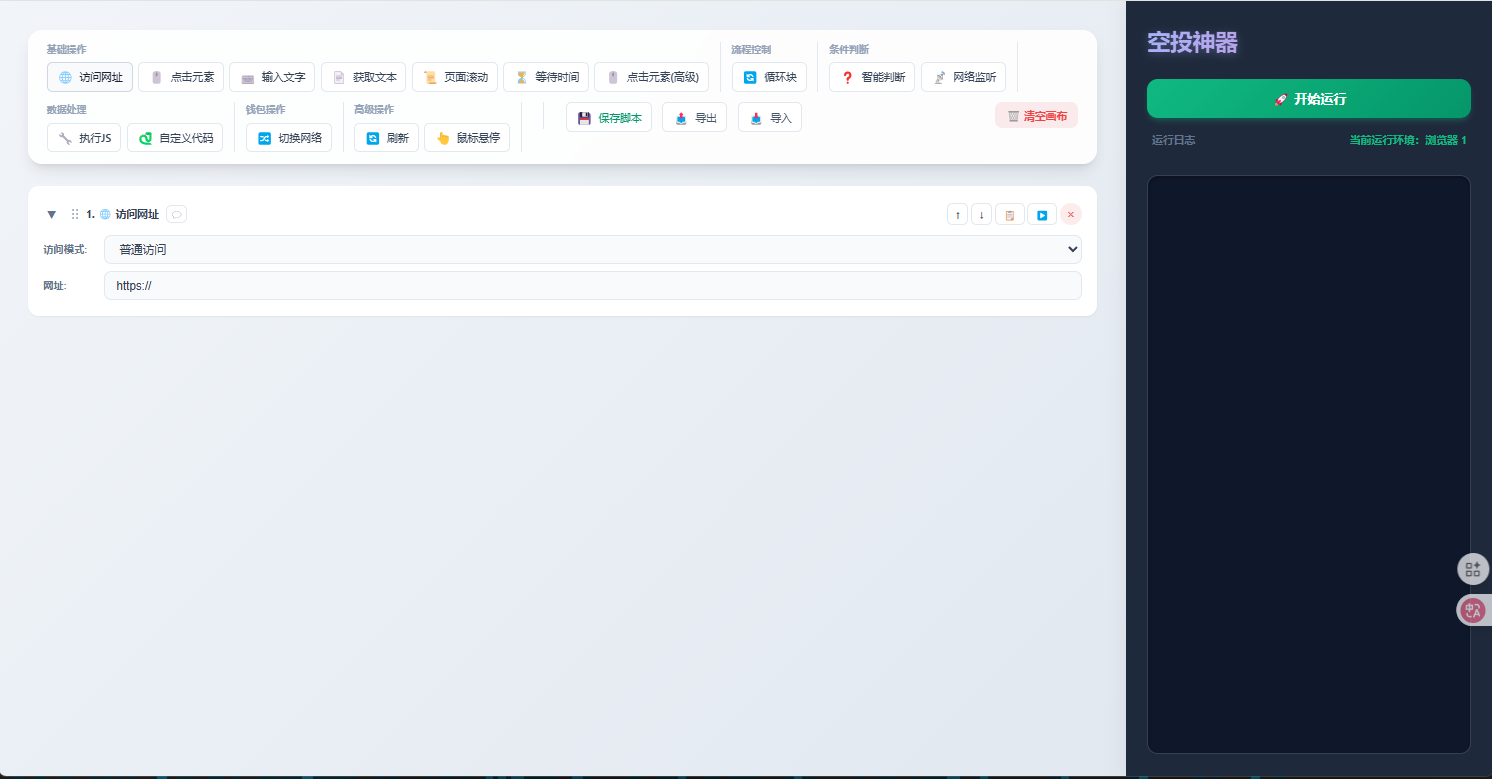
先认识编辑器三区域

先看懂布局,再配置动作,能明显减少新手报错。

  • 顶部工具栏:放置基础动作、流程控制动作,以及保存/导入/导出按钮。
  • 中央画布:动作会按顺序堆叠在这里,支持拖拽调整执行顺序。
  • 右侧控制栏:用于开始运行、停止运行,并查看实时执行日志。
建议:每新增 2-3 个动作就跑一次测试,避免一次改太多导致定位困难。
编辑器工具栏画布控制栏截图
图示:工具栏、画布、控制栏三大区域
2.2

核心能力:元素拾取器

“点击元素 / 输入文字 / 获取文本”都依赖选择器,建议优先掌握拾取器。

  • 在动作参数里点击“拾取”,切换到目标网页并将鼠标悬停到目标元素。
  • 目标元素出现高亮边框后直接点击,系统会自动回填选择器。
  • 回到编辑器点击“测试”,确认能稳定命中元素后再继续编排流程。
测试按钮 用于验证选择器是否有效;找不到元素时优先重新拾取。
相对定位 当元素 ID 动态变化时,可先定位父容器再找内部目标元素。
排错顺序 先检查页面是否加载完成,再增加等待,再替换为更稳的选择器。
拾取失败常见原因:目标元素未加载、页面切换后选择器失效、弹窗遮挡目标按钮。
  • 网页较慢:在动作前加入“等待时间 2-5 秒”。
  • 元素在下方:先加“页面滚动”再拾取。
  • 多处同名按钮:拾取时直接点目标按钮本体。

基础操作(2.3)

上手顺序建议:先用“访问网址 + 等待时间”打开并稳定页面,再通过“拾取器”配置点击/输入,最后用“获取文本”做结果校验。
1

访问网址

打开目标页面,是自动化流程入口。

  • 关键参数:URL 必填;支持普通模式与邀请码模式。
  • 典型场景:打开 DApp、任务页、注册链接。
  • 实战技巧:放在第一步,后接“等待时间”2-5 秒。
2

点击元素

操作按钮、链接、菜单项。

  • 关键参数:元素选择器、最长等待、点击后等待。
  • 典型场景:Connect Wallet、Claim、Approve、提交表单。
  • 实战技巧:钱包交互按钮建议加 1-3 秒点击后等待。
3

输入文字

给输入框填值,可接变量。

  • 关键参数:元素选择器 + 输入内容(支持变量)。
  • 典型场景:填写钱包地址、邮箱、验证码、邀请码。
  • 实战技巧:支持 {{变量名}};输入前先点击输入框更稳。
4

获取文本

提取页面文字并保存变量。

  • 关键参数:元素选择器、保存变量名、是否提取数字。
  • 典型场景:读取余额、积分、状态文本并参与后续判断。
  • 实战技巧:变量命名统一前缀(如 balance_),便于流程复用。
5

等待时间

给页面加载与接口响应留出时间。

  • 关键参数:固定等待秒数,或最小-最大随机等待。
  • 典型场景:等页面渲染、等弹窗、等交易确认。
  • 实战技巧:随机等待更贴近真人节奏,稳定性更高。
6

页面滚动

把目标元素滚动到可见区域。

  • 关键参数:top / bottom / pixel / element 四种模式。
  • 典型场景:触发懒加载、定位底部按钮、滚到指定模块。
  • 实战技巧:滚动后加短等待,再执行点击动作。
7

点击元素(钱包)

自动识别并点击对应钱包选项。

  • 关键参数:MetaMask 位置、OKX 位置、最长等待。
  • 典型场景:“连接钱包”后出现钱包选择弹窗。
  • 实战技巧:先点击“连接钱包”,等待 1-2 秒再执行本动作。
8

点击(新标签)

点击后自动在新标签页继续流程。

  • 关键参数:元素选择器、最长等待、切换时机。
  • 典型场景:任务页跳转、文档页跳转、第三方验证页。
  • 实战技巧:新标签打开后先等待页面稳定,再执行输入/点击。
9

鼠标悬停

先触发 hover 交互,再操作子菜单。

  • 关键参数:目标元素选择器、悬停后等待时间。
  • 典型场景:展开下拉菜单、显示隐藏按钮、触发提示层。
  • 实战技巧:常与“点击元素”连用,避免菜单刚出现就消失。
参数速记 访问网址看 URL;点击/输入/获取文本看选择器;等待动作看秒数区间;滚动动作看模式。
常见报错 找不到元素通常不是动作错,而是页面未加载完、选择器过旧、或目标被弹窗遮挡。
最小可跑模板 访问网址 → 等待时间 → 点击元素 → 输入文字 → 点击元素 → 获取文本(校验结果)。

流程控制(2.4)

1

🔄 循环块

让一组动作按次数重复执行。

  • 关键参数:循环次数、循环体动作、退出条件。
  • 典型场景:批量账号签到、批量任务领取。
  • 实战技巧:搭配“智能判断”做提前结束,避免空跑。
2

智能判断

根据元素存在、文本值决定分支。

  • 关键参数:元素存在/文本匹配/变量比较条件。
  • 典型场景:成功则下一步,失败则重试或终止。
  • 实战技巧:分支内保留日志动作,回看时可快速定位问题。
3

网络监听

监听接口响应再执行下一步。

  • 关键参数:接口关键词、状态码规则、监听超时。
  • 典型场景:等待 mint、签到、领取奖励接口返回。
  • 实战技巧:替代盲等;监听到成功信号后立即进入下一步。
4

切换网络

自动切到目标链后再继续执行。

  • 关键参数:chain_id、RPC 地址、Symbol、区块浏览器地址。
  • 典型场景:执行跨链任务前切到指定主网/测试网。
  • 实战技巧:放在钱包连接前,避免后续交易因链错误失败。

页面2实操建议

推荐编排模板 访问网址 → 等待时间 → 点击元素/输入文字 → 获取文本 → 智能判断 → 循环块(按需)。
调试优先级 先验证选择器是否可命中,再调等待时间,最后才调循环和分支逻辑。
稳定性底线 关键节点必须有日志、关键步骤必须可重试、批量任务必须先小规模试跑。
3
脚本管理
把脚本做成可复用资产,稳定测试、灵活组合、便捷导出。
3.1

测试运行脚本

先小规模验证,再放大到批量任务。

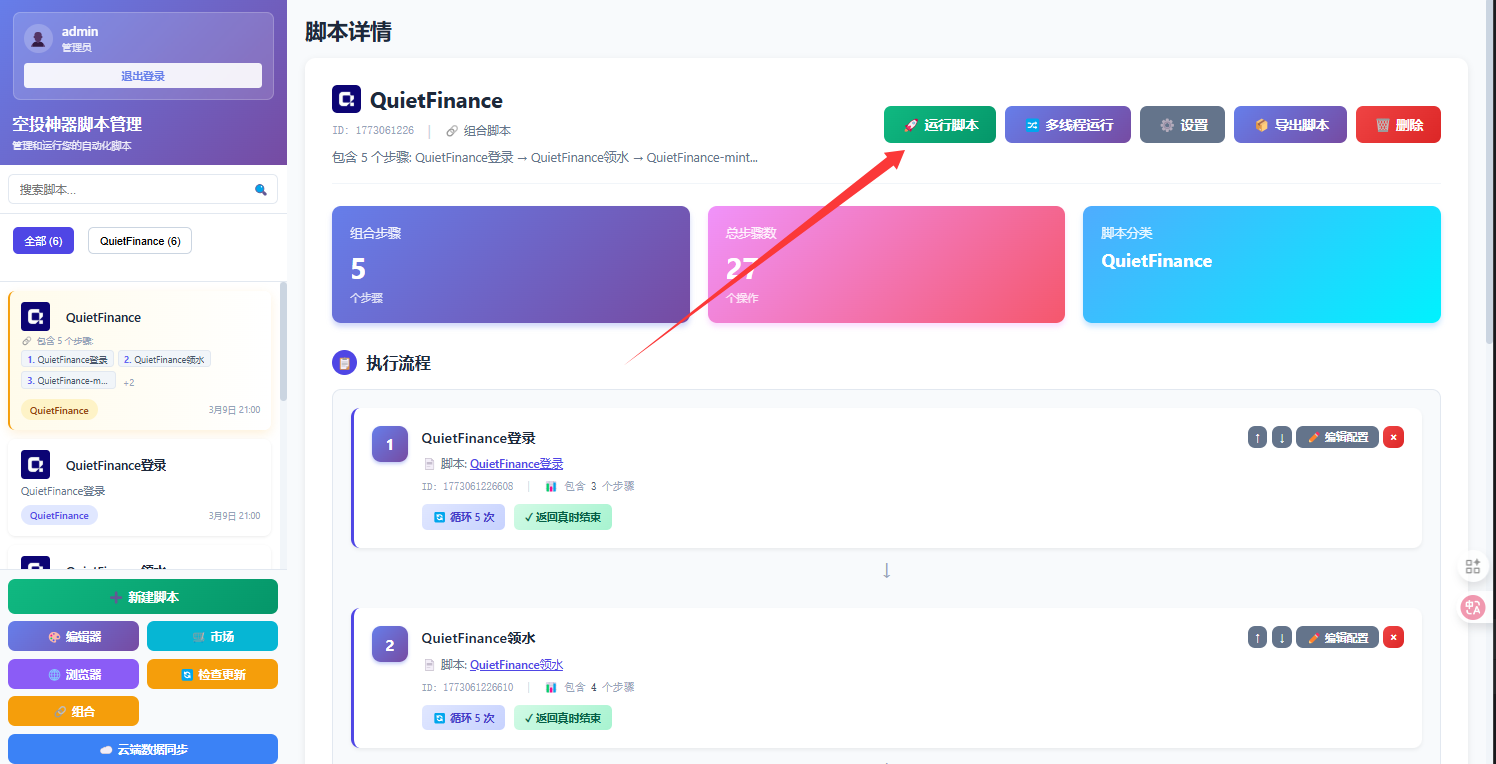
点击“开始运行”后观察实时日志,重点检查页面打开、元素定位、钱包交互是否按预期执行。

  • 建议先在 1 个账号上跑通,再扩展到多账号。
  • 每次改动后记录版本,方便回退到稳定脚本。
  • 失败点优先看选择器与等待时间设置。
测试运行与日志面板截图
图示:运行按钮与日志面板
3.2

组合脚本

将常用动作封装为模块,按项目快速拼装。

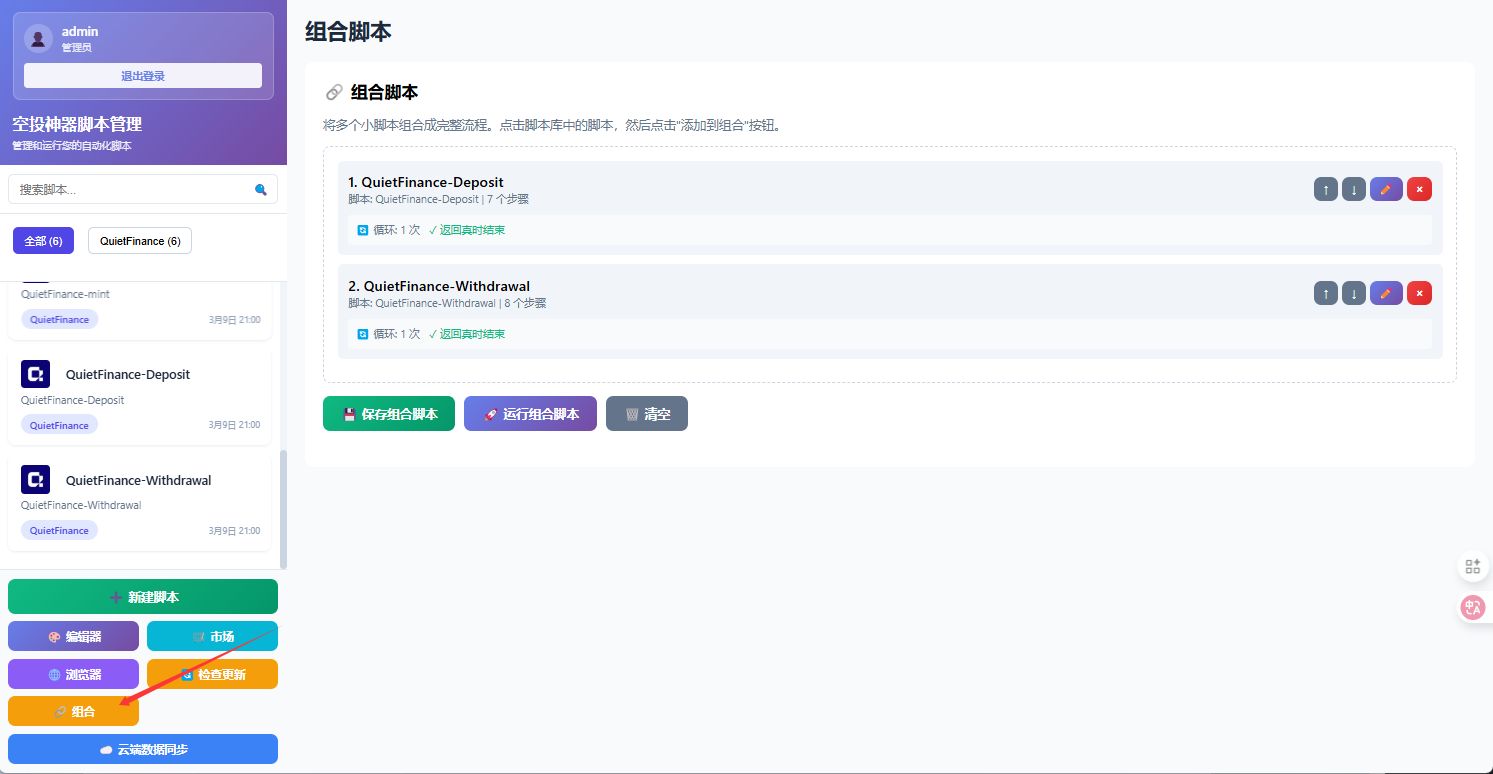
按照任务流程循环组合脚本,例如先登录后交互,形成完整的自动化流程。

  • 先完成登录脚本,确保账户认证通过。
  • 再添加交互脚本,执行具体的任务操作。
  • 按照实际业务逻辑顺序组合各个脚本模块。
组合脚本流程截图
图示:模块化脚本拼接结构
3.3

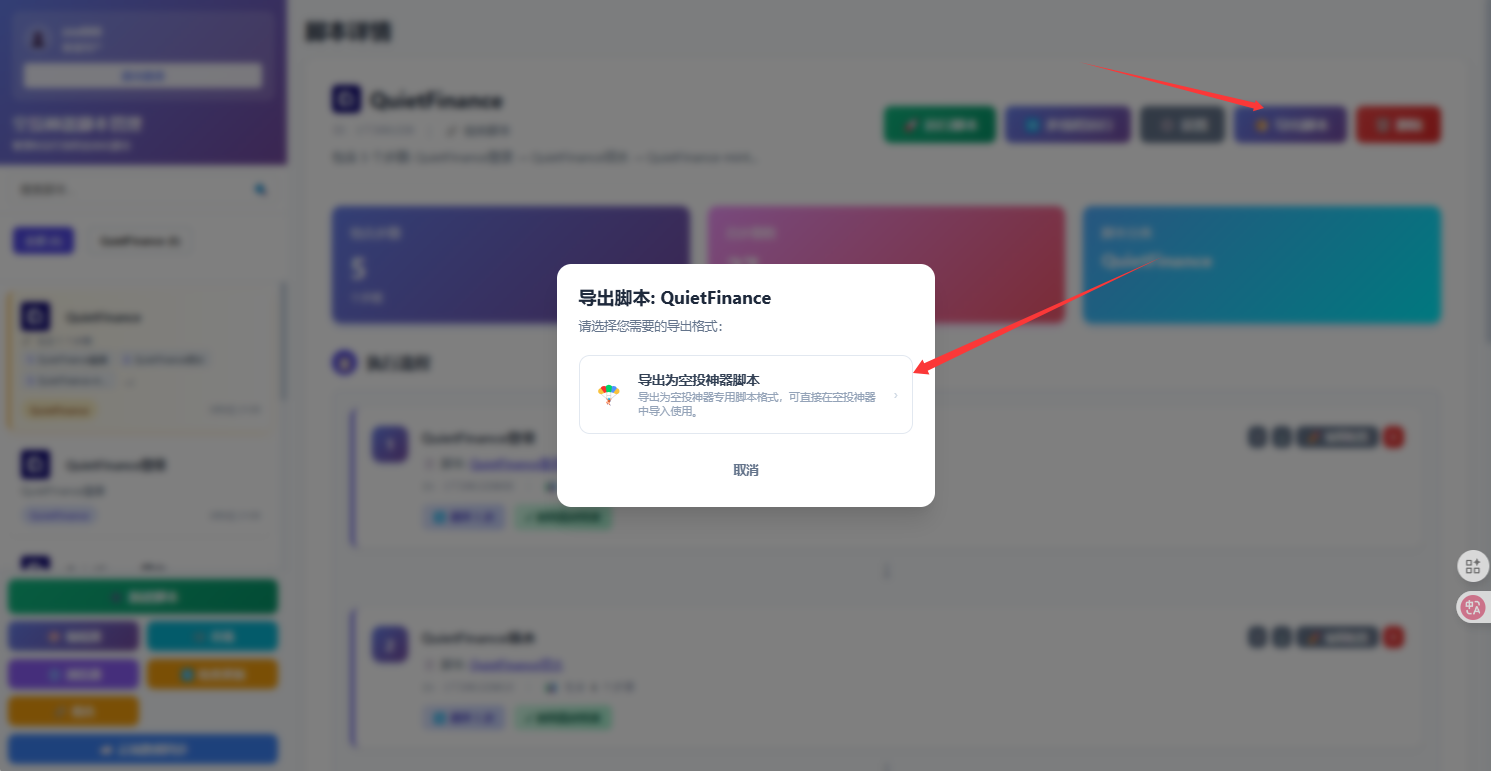
导出脚本

生成空投神器脚本。

导出前检查 确认脚本已保存、无空参数、关键步骤可复现。
命名建议 只能使用英文命名,并且不能和空投神器现有项目名相同。
导出脚本界面截图
图示:从编辑器导出到空投神器
3.4

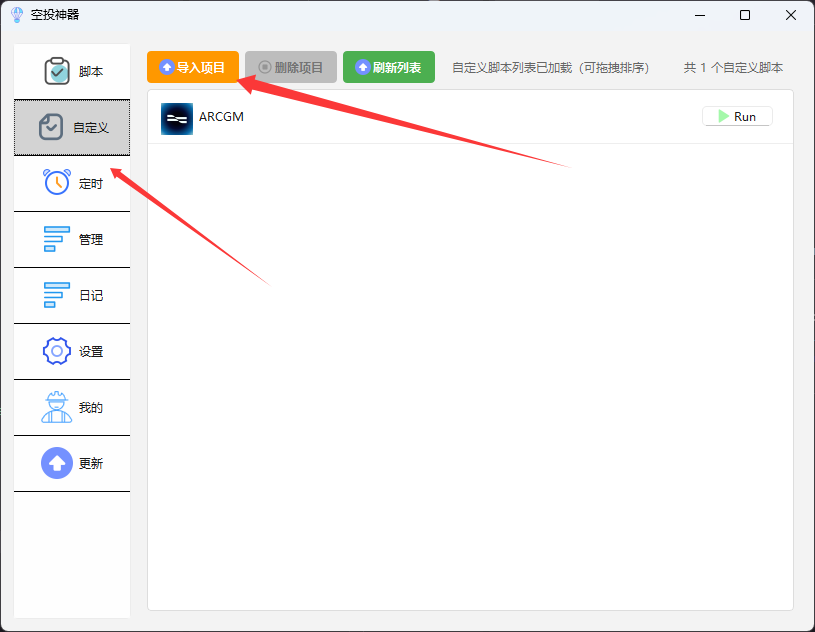
导入空投神器

将导出的脚本导入到空投神器客户端。

完成脚本导出后,需要将其导入到空投神器客户端才能运行。

  • 点击空投神器自定义-导入项目。
  • 选择刚刚导出的压缩包导入即可。
导入空投神器界面截图
图示:导入项目到空投神器
4
脚本市场
浏览、搜索并导入社区贡献的自动化脚本
4.1

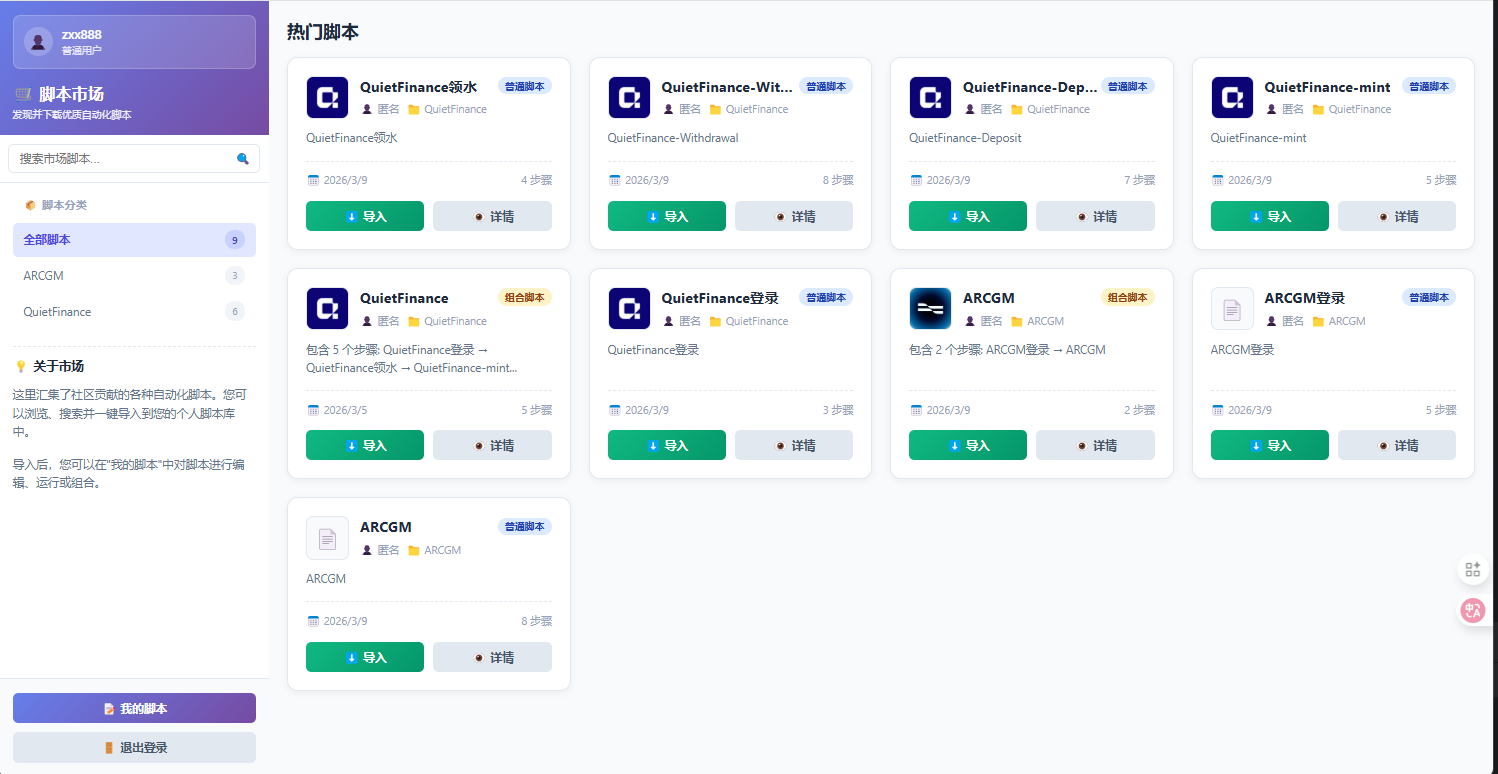
市场介绍

这里汇集了社区贡献的各种自动化脚本。

这里汇集了社区贡献的各种自动化脚本。您可以浏览、搜索并一键导入到您的个人脚本库中。导入后,您可以在"我的脚本"中对脚本进行编辑、运行或组合。

  • 浏览脚本市场,查看各种可用的自动化脚本。
  • 使用搜索功能快速找到需要的脚本。
  • 一键导入脚本到您的个人脚本库。
  • 在"我的脚本"中编辑、运行或组合导入的脚本。
提示:导入的脚本可以根据您的需求进行自定义修改。
脚本市场界面截图
图示:从脚本市场导入到我的脚本